ശരിയായ രീതി: ട്യൂട്ടോറിയലിൽ ഉപയോഗിക്കുന്നത് https://smart-fabx.com/ ൽ നിന്നുള്ള യഥാർത്ഥ സ്ക്രീൻഷോട്ടുകൾ മാത്രം. AI-generated mockup ചിത്രങ്ങൾ _ai_mockups_do_not_use/ ഫോൾഡറിലേക്ക് മാറ്റി.

സ്മാർട്ട്ഫാബ്എക്സ് — അഡ്മിൻ സോൺ (യഥാർത്ഥ സ്ക്രീൻഷോട്ട്)

ലൈവ് സൈറ്റിൽ നിന്ന് Playwright ഉപയോഗിച്ച് പിടിച്ച ചിത്രങ്ങൾ

ഇതുവരെ ക്യാപ്ചർ ചെയ്തത് (ലോഗിൻ ആവശ്യമില്ലാത്ത / ലോഗിൻ പേജ്):
• az_ml_real_00_login.png — യഥാർത്ഥ Sign In പേജ്
• az_ml_real_00b_index_or_redirect.png — index → login redirect

Admin Zone ടാബുകൾ (System Registry, Group Data, Sliding…) ലോഗിൻ വേണം. അഡ്മിൻ യൂസർനെയിം + പാസ്‌വേഡ് നൽകിയാൽ ഞാൻ ലൈവ് സൈറ്റിൽ നിന്ന് നേരിട്ട് പിടിക്കാം.
01 · യഥാർത്ഥ Login (smart-fabx.com)
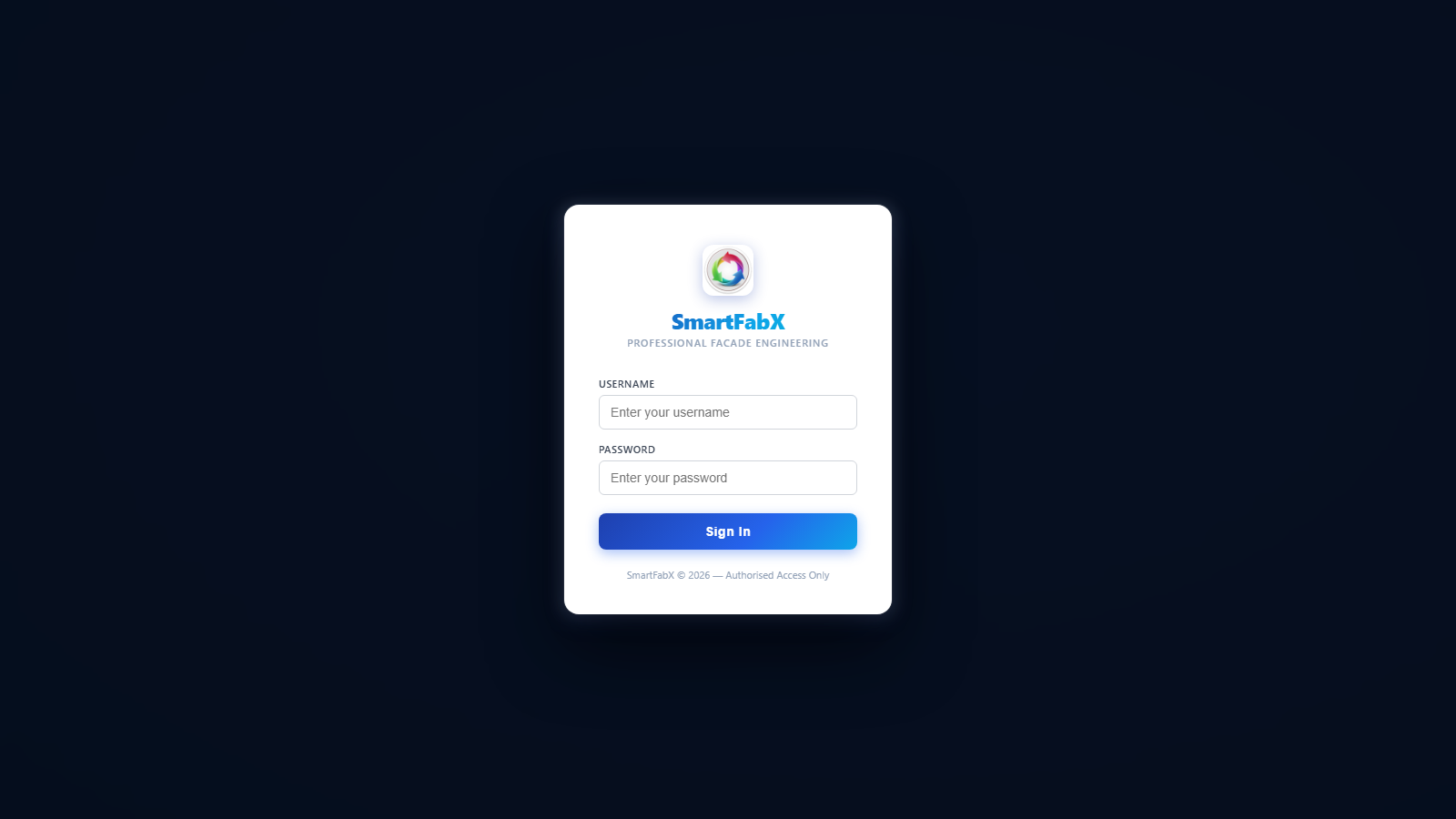
Real SmartFabX login from smart-fabx.com
Source: https://smart-fabx.com/login.html — REAL screenshot
വോയ്സ് ഓവർ:
“നമസ്കാരം. സ്മാർട്ട്ഫാബ്എക്സ് അഡ്മിൻ സോൺ ട്യൂട്ടോറിയലിലേക്ക് സ്വാഗതം. ആദ്യം smart-fabx.com-ൽ അഡ്മിൻ അക്കൗണ്ട് ഉപയോഗിച്ച് Sign In ചെയ്യുക.”
02–07 · Admin Zone ടാബുകൾ (pending — login required)
യഥാർത്ഥ Admin Zone സ്ക്രീൻഷോട്ടുകൾ ഇവിടെ വരും
(System Registry · Profile · Group Data · Sliding · Detail Set · Cloud Save)

ക്യാപ്ചർ കമാൻഡ് (നിങ്ങളുടെ അഡ്മിൻ അക്കൗണ്ട്):

$env:SFX_USER="your_admin_username"
$env:SFX_PASS="your_password"
$env:SFX_BASE="https://smart-fabx.com"
cd Data\tutorials\admin-zone-ml
node capture-real-screenshots.mjs

പാസ്‌വേഡ് കോഡിലോ ഗിറ്റിലോ സേവ് ചെയ്യില്ല — environment variable മാത്രം.